
概要:
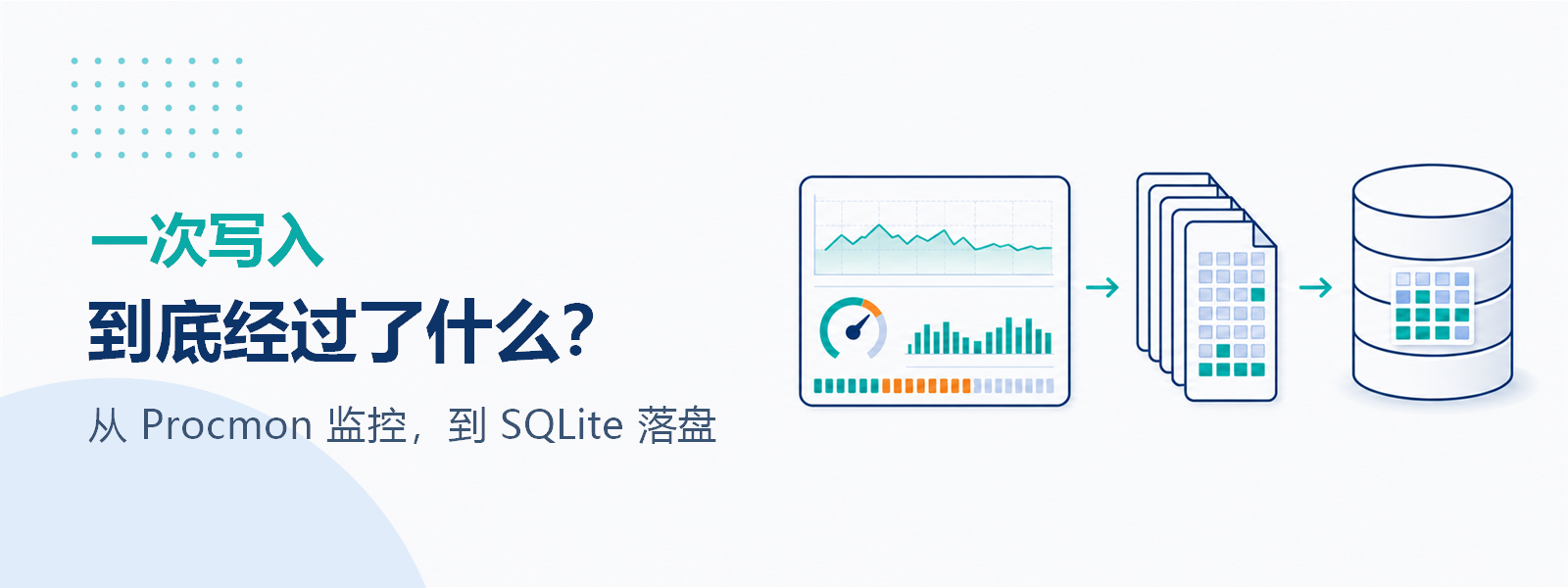
前面为了排查 Codex 的 logs_2.sqlite 写入,我分别使用过 Procmon、PerfMon、任务管理器和 SQLite 查询。手工流程能够解释每个指标,但每轮都要开始捕获、记起止值、导出文件和计算结果,确实比较繁琐。
所以我把常用步骤整理成了 Codex Monitor。第一次仍然需要准备 Procmon 和一份过滤配置;配置完成后,每轮只需要“开始监控”和“停止并分析”,工具会自动保存原始数据、生成 HTML 报告并列入历史记录。
关于应该监控哪些项目、每个数字怎么解释,以及如何手工做 30 分钟 A/B 测试,单独放在:
本文只讲一键工具的下载、设置和使用。
- 概要:
- 1. 下载与前置条件
- 2. 第一次配置 Procmon
- 3. 一键开始与停止
- 4. 监控时能看到什么
- 5. 停止后会得到什么
- 6. 一键工具与手工监控项目的关系
- 7. 指标边界
- 8. 常见问题
- 结论
1. 下载与前置条件
解压后会看到:
| 文件 | 用途 |
|---|---|
Start-CodexMonitor.cmd |
双击启动监控器 |
CodexMonitor.ps1 |
WPF 界面、性能采样、Procmon 控制和报告生成 |
sqlite_snapshot.py |
只读查询日志快照与新增 target |
README.md |
离线配置说明 |
当前版本默认按我本机的目录布局工作:
1 | D:\ProcessMonitor\Procmon64.exe |
因此需要先从微软 Sysinternals 下载 Process Monitor,并把 Procmon64.exe 放到 D:\ProcessMonitor。记录也默认保存在 D 盘,不会写进 C 盘的监控记录目录。
工具本身不需要安装。双击启动时会出现一次 UAC 提示,因为 Procmon 捕获文件事件需要管理员权限。
其他目录
PowerShell 脚本支持 -ProcmonRoot 和 -DataRoot 参数,但双击启动脚本使用上面的默认目录。想更换盘符时,可以修改 Start-CodexMonitor.cmd 中的启动命令,或直接带参数运行 CodexMonitor.ps1。
2. 第一次配置 Procmon
Codex Monitor 会优先加载 D:\ProcessMonitor\CodexMonitor.pmc。这份文件需要在 Procmon 中手工导出一次。
按 Ctrl + E 停止捕获、Ctrl + X 清空已有事件,然后依次添加:
Path       begins with  C:\Users\你的用户名\.codex\logs_2.sqlite  Include
Operation  is           WriteFile                            Include
Operation  is           FlushBuffersFile                     Include
Operation  is           SetEndOfFileInformationFile          Include
每一条都要点击 Add,确认出现在窗口下方的规则列表中。接着设置:
- 启用
Filter → Drop Filtered Events; - 工具栏只保留
Show File System Activity; - 打开
File → Backing Files,选择 Virtual Memory; - 使用
File → Export Configuration,保存为D:\ProcessMonitor\CodexMonitor.pmc。
不要添加 Result is SUCCESS
实测 Procmon 4.04 在 Result is SUCCESS 与 Drop Filtered Events 同时启用时,可能把目标事件全部丢弃。工具会在导出 CSV 后自行严格筛选 SUCCESS,所以 PMC 中不需要这条规则。
PMC 不只保存过滤条件,也会保存 Backing Files 等界面状态。如果导出配置时仍指向旧的 .pml,以后加载可能提示:
1 | An error occurred opening the snapshot |
因此导出前要切回 Virtual Memory。监控器也会检查固定 PMC 中的旧 snapshot 路径、缺失操作和已知有问题的 Result is SUCCESS,发现异常时给出明确提示。
3. 一键开始与停止
配置完成后,每轮只有三步:
- 双击
Start-CodexMonitor.cmd,同意管理员权限提示; - 点击“开始监控”,正常使用 Codex;
- 点击“停止并分析”,等待 Procmon 导出完成并打开报告。
开始前不要保留其他 Procmon 窗口或捕获任务。监控器发现 Procmon 已经运行时会拒绝开始,避免停止本轮监控时误关掉你的其他记录。
关闭正在监控的窗口只会停止 Procmon,不会导出 CSV 或生成完整报告。正常结束应使用“停止并分析”。
4. 监控时能看到什么
应用会自动识别 Windows Codex 桌面端相关的 ChatGPT.exe、codex.exe 和 codex-code-mode-host.exe。
“实时监控”页每 5 秒刷新:
- CPU,100% 表示占满一个逻辑处理器;
- Private Working Set 和 Private Bytes;
- Codex 相关进程总 I/O,作为实时辅助趋势;
- Codex 相关进程的 GPU Engine;
logs_2.sqlite、WAL、SHM 文件大小;- 当前识别到的相关进程数。
“日志 Top 5”页每 15 秒只读查询一次游标之后的新增行,并按插入行数列出前五个 target,同时显示:
- 新增行数与行占比;
estimated_bytes内容规模估算;- TRACE、DEBUG、INFO、WARN、ERROR 级别分布;
- “低级别噪声候选”或“含 WARN/ERROR,先保留”等过滤提示;
- 已捕获新增行相对 ID 增量的覆盖率。
本机实测一次增量查询约 76~84 ms,每 15 秒运行一次,通常不是主要资源负担。它不会创建 Trigger,也不会主动执行 checkpoint。
监控过程中暂时看不到 Procmon 的精确数据库写入总量。这个数字需要停止捕获后导出并解析全部事件,才会进入最终报告。
5. 停止后会得到什么
记录默认保存在:
1 | D:\ProcessMonitor\CodexMonitorRecords\年月日-时分秒\ |
每轮通常包含:
| 文件 | 用途 |
|---|---|
report.html |
关键指标、自动分析结论和需要留意的项目 |
summary.json |
结构化汇总,便于脚本读取和多轮比较 |
samples.csv |
每 5 秒一次的性能与文件大小采样 |
procmon.pml |
Procmon 原始逐文件事件 |
procmon.csv |
停止时自动导出的可读事件 |
最终报告会计算:
- 主库、WAL、SHM 成功
WriteFile的字节数、次数、分项和每小时速率; FlushBuffersFile与SetEndOfFileInformationFile的总数和分文件数量;- checkpoint-like 主库写回批次、以 Flush 收尾的批次、伴随文件扩展的批次和约合 4 KiB 页数;
- CPU、内存、GPU 和进程总 I/O 的平均值、峰值与起止变化;
- 主库、WAL、SHM 文件大小变化;
- 日志 ID 增量、净保留行变化与估算删除/淘汰量;
- 本轮 target Top 5、级别分布、覆盖率和过滤提示;
- 根据以上数据生成的中文分析结论。
“监控历史”页会列出已有轮次,双击即可重新打开报告,也可以直接打开记录目录。
6. 一键工具与手工监控项目的关系
一键工具没有发明另一套指标。它只是把 手工监控篇 中分散的工具串成同一轮自动采集:
| 一键工具中的项目 | 手工监控中的来源 | 关系与差别 |
|---|---|---|
| 数据库逻辑写入量、次数、主库/WAL/SHM 分项 | Procmon | 使用同一类文件事件;工具自动开始、停止、导出和汇总,原始 PML/CSV 仍可复核 |
| Flush、SetEnd、checkpoint-like 批次 | Procmon checkpoint 调查 | 从同一份事件近似归组,不是 SQLite 内部 checkpoint 的精确计数 |
| CPU、Private Working Set、Private Bytes | PerfMon 进程计数器 | 适合日常短时趋势;长时间无人值守或独立验证仍可用 PerfMon |
| GPU Engine | 任务管理器 / PerfMon GPU | 工具按 Codex 相关进程汇总;手工检查更容易定位具体进程、引擎和窗口状态 |
| 日志 ID、保留行数、target Top 5 | SQLite 查询 | 自动保存起止快照并做增量分组;手工 SQL 更便于自定义查询和检查原始行 |
| 主库、WAL、SHM 文件大小 | 文件大小快照 | 都只能表示净变化,不能代替累计逻辑写入量 |
| 任务时间和卡顿体验 | 人工记录 | 工具不能替人判断,A/B 测试仍需手工记录 |
所以日常复测可以只开 Codex Monitor;想修改过滤条件、调查异常数字、做长时间 PerfMon 记录或审计原始事件时,再回到手工流程。两篇不是两套需要同时运行的方案,也不要把一键报告与同一轮手工数据重复相加。
7. 指标边界
- 数据库写入主指标是目标文件成功
WriteFile的Length合计,代表应用层逻辑写入请求;它不等于文件净增长,也不等于 SSD 的最终 NAND 写入。 FlushBuffersFile是 Flush 请求。系统与设备缓存仍可能合并或延后物理落盘,Flush 次数不能直接当作刷盘完成次数。- checkpoint-like 批次按连续主库写入及后续 Flush/SetEnd 近似归组,不是 SQLite 暴露的精确 checkpoint 计数。
- 实时“进程 I/O”包含 Codex 对其他文件和设备的写入,只是辅助趋势,不参与数据库写入是否偏高的主要结论。
- 文件大小只表示监控起止时的净变化,看不到覆盖旧页、WAL 循环使用或写入后清理。
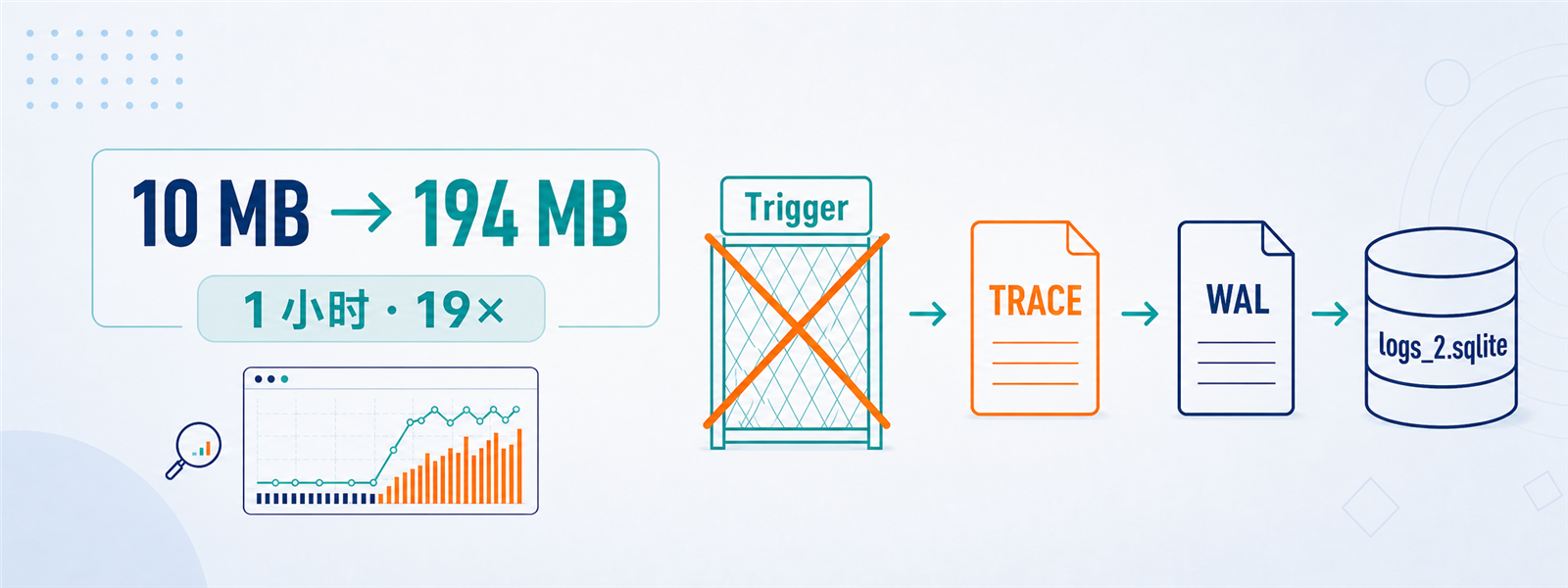
- target Top 5 按新增行数排序,内容估算无法把 SQLite 页、WAL、索引与事务开销准确分摊到单个 target。被 Trigger 拦截的日志不会进入表中,也不会出现在排名里。
- SQLite 快照依赖可用的 Python
sqlite3。Codex 本机运行时通常已经包含它;找不到时只跳过日志行数与 target 分析,不影响 Procmon 和资源采样。
8. 常见问题
报告提示“未获取 SQL 起始快照”
这通常表示开始监控时没有找到可用的 Python/sqlite3、数据库被暂时锁定,或者只读查询启动失败。报告会保留具体原因;Procmon、CPU、内存、GPU 与文件大小数据仍然有效,但这一轮不能可靠计算日志 ID 增量和完整 target 覆盖率。
Procmon 打开 PMC 时提示 snapshot 错误
在 Procmon 中打开 File → Backing Files,切换到 Virtual Memory,再重新导出 CodexMonitor.pmc。捕获到的事件不会保存进 PMC;PMC 保存的是配置和状态,真正的事件位于 PML。
捕获结果是空的
先检查 PMC 中是否还存在 Result is SUCCESS,并确认每条 Path/Operation 规则都点过 Add。还要启用文件系统活动,并确认 Path 使用的是当前 Windows 用户的真实目录。
停止分析需要一段时间
停止时 Procmon 要关闭 PML、导出 CSV,再由监控器逐行汇总。如果捕获时间较长或事件很多,这一步会比平时更慢;不要在导出期间直接关闭窗口。
结论
Codex Monitor 解决的是重复操作问题:第一次配置好 Procmon,之后每轮只点击开始和停止,就能同时保留实时趋势、日志来源、逐文件写入和自动分析结论。
它并没有取代手工监控知识。报告中的每个核心数字仍然对应 Procmon、性能计数器、文件大小或 SQLite 查询;遇到异常时,可以沿着同一口径回到原始 PML、CSV 和 SQL 继续检查。


评论