概要:
Blender中快捷键操作笔记
1.聚焦与导航
目标是聚焦在人物的指甲上,视图围绕着指甲旋转,并把指甲缩放到视图中的合适大小。
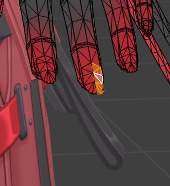
图里已经选中了指甲尖端,直接这样操作:
- 鼠标放在 3D 视图里,按小键盘的
.(Numpad Period)。- 视图会自动聚焦并居中到选中的指甲。
- 注意是小键盘的
.,不是主键盘句号。
- 按住鼠标中键拖动,就会围着这个指甲旋转。
- 想平滑缩放,不要滚滚轮:
- 按住
Ctrl + 鼠标中键 - 上下拖动鼠标
- 这比滚轮细腻得多,很适合调整到合适大小。
- 按住
滚轮跨度突然很大,通常是因为当前“视图中心”离指甲很远。重新选中指甲并按一次小键盘 .,缩放尺度一般就会恢复正常。
如果没有小键盘,可以用菜单:
View(视图) → Frame Selected(所选框显)
另外两个实用操作:
Alt + 鼠标中键单击某个位置:把该位置设为新的旋转中心。Shift + B:框选一个区域,让该区域填满视图。
如果希望以后总是围着选中物体旋转,可以打开:
Edit → Preferences → Navigation → Orbit Around Selection
还建议一起打开 Zoom to Mouse Position,这样缩放会朝鼠标指着的位置进行。以上操作与 Blender 4.5 的导航方式一致,可参考 Blender 4.5 导航手册。
选中目标 → 小键盘
.聚焦 → 中键旋转 →Ctrl + 中键平滑缩放。
2.选中顶点间最短路径连线
在编辑模式、顶点选择模式下:
- 先选中起点。
- 按住
Ctrl,左键点击终点。 - Blender 会选中两点之间的最短边路径。
- 要继续串联,就继续
Ctrl + 左键点击下一个点。
也可以用菜单:选择 → 选择最短路径。
评论