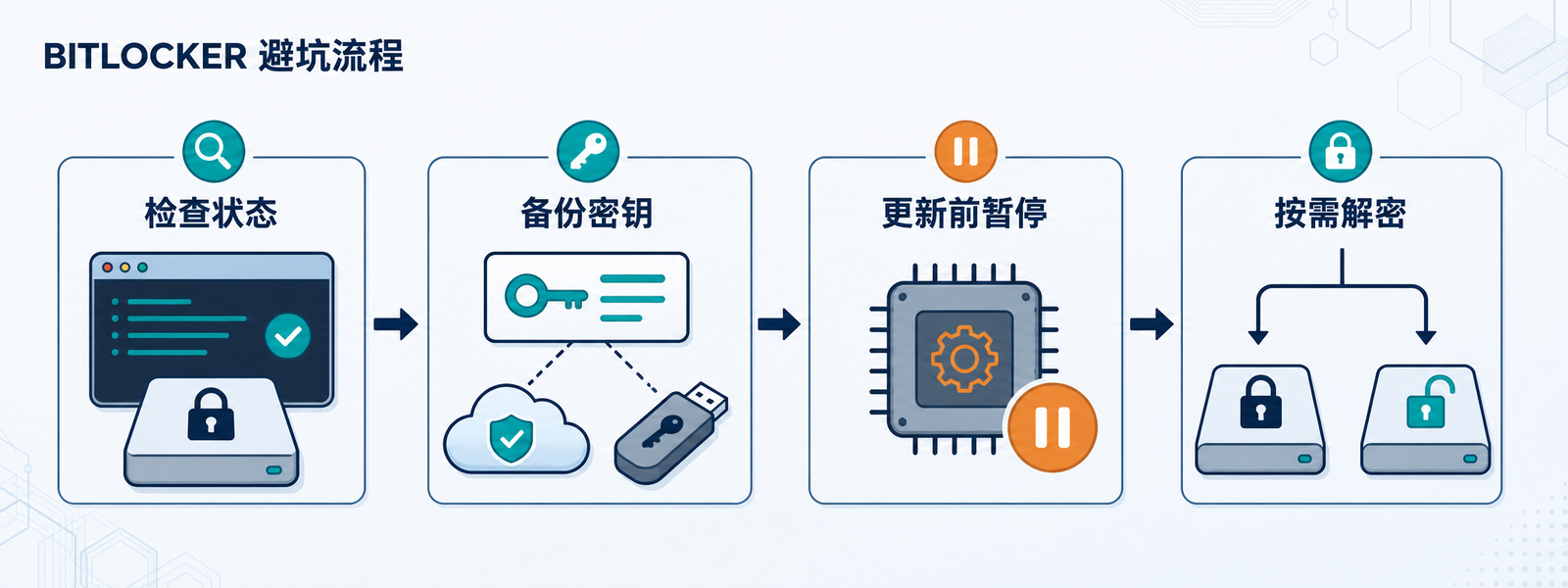
概要:
- Win 11 的自动设备加密
Bitlocker, 使得很多用户在不知情的情况下电脑被静默加密。 - 一旦遇到系统故障或硬件变动,硬盘就会被直接“锁死”,用户根本不知道密钥是什么去哪找,导致数据彻底火葬场。
- 本文旨在介绍 Windows 11 自动设备加密
BitLocker:- 如何检查数据是否已被加密
- 怎么关闭设备加密以及解密方法
- 一劳永逸防止加密的做法和检查点
- 如果已经蓝屏如何找回
已保存的密钥 - 开启加密后的备份要点以及防止触发
蓝色恢复界面Tips
以帮助各位避坑也是提醒自己
💣 Bitlocker 的坑在哪里?
1.静默开启,防不胜防
只要你的电脑硬件支持(拥有 TPM 2.0 且开启安全启动),当你第一次开机并登录微软账号时,Win11 就会在后台自动悄悄启用 BitLocker(在家庭版中称为“设备加密”)。它不会弹窗征求你的同意。
参考BitLocker automatic device encryption(Microsoft Learn)
Device Encryption in Windows(Microsoft Support)。
2.触发极度敏感,动不动就“锁死”
一旦你进行了以下操作,主板上的 TPM 芯片就可能罢工,并在下次开机时要求你输入 48位超长恢复密钥 才能进系统:
- 升级或重置了主板 BIOS。
- 更换了 CPU、内存或主板等核心硬件。
- 系统崩溃引发的高级启动修复。
- 双系统引导或使用 PE 盘启动。
最需要关注的是厂商固件工具、手动修改 UEFI/TPM,以及会改变启动链的第三方操作。
3.密钥难找,数据火葬场
因为是自动开启的,大部分用户根本不知道自己有“恢复密钥”。一旦触发锁定,如果你找不到保存在云端微软账号里的密钥,这块硬盘里的所有数据就永远拿不出来了(连神仙都破解不了)。
4.拖慢 SSD 读写性能
如果你的硬盘不支持硬件加密,Win11 会强制使用 CPU 进行软件加密。在部分外媒实测中,这会导致固态硬盘(SSD)的随机读写性能下降最高达 45%,对游戏加载和大型文件传输有一定负面影响。
参考BitLocker FAQ(Microsoft Learn)
🔍 第一步:如何自查是否“中招”?
打开 设置 → 隐私和安全性 → 设备加密
看看这里的开关状态:
- 如果显示 “开启”,说明你已经掉进坑里了。
- 如果显示 “关闭”,恭喜你,目前很安全。
注:如果你在设置里找不到“设备加密”,也可以在开始菜单搜索“管理 BitLocker”查看各个磁盘旁边是否有锁头图标。
也可以使用命令行,打开“终端(管理员)”,执行:
1 | manage-bde -status |
它会列出 C、D 等卷的转换状态和保护状态。重点查看:
Conversion Status: Fully Encrypted(已完全加密) 【或 Fully Decrypted (已完全解密)】
Protection Status: Protection On(保护已启用) 【或 Protection Off (保护已关闭)】
前者说明 BitLocker 设备加密已启用,后者则是未启用。
不要只看 C 盘,自动设备加密还可能覆盖其他固定内部驱动器。
🪬 第二步:如何避坑与自保?
方案 A:我不需要加密,直接关闭
进入设置 按 Win + I 打开设置 -> 隐私和安全性 -> 设备加密。
直接关闭 将开关拨到 关闭 状态。
等待解密 系统会提示“正在解密”,这个过程可能需要十几分钟到几个小时不等(取决于你硬盘里的文件多少)。在此期间你可以正常使用电脑,但千万不要断电或强行关机。
区分 暂停保护 和 关闭 BitLocker
- 暂停保护:数据仍然加密,只是暂时放宽启动完整性检查;
- 关闭 BitLocker:解密整个卷,完成后移除密钥保护器。
解密完成后,你的硬盘就彻底自由了。
或者命令行 ,在“终端(管理员)”中运行:
1 | manage-bde -off C: |
该命令的作用是:解密驱动器并关闭 BitLocker;解密完成后,所有密钥保护器都会被移除。
参考manage-bde off(Microsoft Learn)。
解密期间可以偶尔查看进度:
1 | manage-bde -status C: |
过程中可能看到:
1 | Conversion Status: Decryption in Progress |
最终应确认:
Conversion Status: Fully Decrypted
Percentage Encrypted: 0.0%
Protection Status: Protection Off
如果 D、E 等固定内部盘也启用了 BitLocker,需要逐个确认,并对确实要解密的卷分别执行 manage-bde -off。
不要在解密过程中强制关机,笔记本最好连接电源。
方案 B:确实需要加密(一定保管好密钥!)
BitLocker 可以防止电脑丢失后,别人拆下硬盘直接读取数据。但务必立刻备份恢复密钥。
本地终端(管理员)执行
1 | manage-bde -protectors -get C: |
查看当前 C 盘的 BitLocker 密钥保护器
或登录微软账号的恢复密钥页面:
在这个页面里,你能看到一长串 48位数字 的 BitLocker 恢复密钥。
多重备份 把这串密钥抄在纸上、存进手机备忘录、或者发给你的微信小号。但是千万别只保存在当前电脑的硬盘里,因为锁死的时候你是打不开电脑的。
🛡️ 第三步:无需加密时,如何一劳永逸地封死它?
🚨 什么情况下它会被重新偷偷打开?
微软文档明确说:用户关闭设备加密后,它不会在未来自动重新启用,必须由用户再次手动开启。
因此,正常的质量更新或功能更新不应把已经关闭的“设备加密”开关偷偷拨回去。
但以下场景应当重新检查
大版本更新或系统重置最常见
当系统经历重大的年度更新(比如未来从 25H2 升级到更高版本)或者你在设置里使用了“重置此电脑”时,系统文件会被重写,安全策略会重置为微软的默认推荐设置——也就是自动开启加密。退出并重新登录微软账号
如果你切换了微软账号,或者因为某些网络原因注销后重新绑定了微软账户,系统可能会重新触发开机向导级别的“安全验证”,偷偷在后台把开关拨回去。在 BIOS 中重置了安全芯片
如果你去主板 BIOS 里清除过 TPM 密钥(Clear TPM)或者恢复了 BIOS 出厂设置,系统在下次进桌面识别到 TPM 状态更新时,也有可能自动激活加密。
参考:BitLocker Overview - Device encryption(Microsoft Learn)。
🪬 终极预防:通过“注册表”彻底禁用
微软文档给出了 PreventDeviceEncryption。它适合在部署、重装前或明确不需要设备加密时使用。但要注意,它并不能解除已加密磁盘的封印。
命令行以管理员身份打开终端,执行:
1 | reg add "HKLM\SYSTEM\CurrentControlSet\Control\BitLocker" /v PreventDeviceEncryption /t REG_DWORD /d 1 /f |
然后重启电脑。也可以手动Win + R,regedit回车打开注册表编辑器,进入:
1 | 计算机\HKEY_LOCAL_MACHINE\SYSTEM\CurrentControlSet\Control\BitLocker |
新建或修改 DWORD (32 位)值:
名称:PreventDeviceEncryption
数值:1
基数保持为十六进制
💡这个值用于阻止 自动设备加密流程,只要它的值为 1,无论是系统大更新还是登录新账号,Windows 都会直接跳过 BitLocker 的自动加密阶段。
💡不过它不会自动解密已经加密的卷。已经加密时,仍需先在设置里关闭加密。
注意 微软不建议在启用了 Recall 的设备上设置
PreventDeviceEncryption。公司或学校管理的电脑也不应自行对抗组织策略,应先联系管理员。
🤔 准备重装系统,如何从源头掐断?
如果你正准备给电脑重装 Win11,可以通过以下两种方式从根源上拒绝自动加密:
使用 Rufus 制作启动盘
在使用 Rufus 写入 Win11 镜像时,弹出的定制选项中,务必勾选 “禁用 BitLocker 自动设备加密Disable BitLocker automatic device encryption”。断网建本地账号
在 Win11 首次开机向导(OOBE)阶段,断开网络并使用命令提示符跳过联网,创建一个本地账户登录。
只要不登录微软账号,Win11 家庭版就不会自动开启加密。
📝 日常使用的最后一道保险
做完预防后,仍建议在以下操作后顺手检查一次:
- 系统大版本更新、重置或重装 Windows;
- 加入或退出单位设备管理;
- 更换账号或由别人重新配置电脑;
- 进行大规模磁盘迁移、克隆或分区调整。
检查不只要看设置里的开关,还要以 manage-bde -status 的结果为准。
🔒 第四步:需要加密时,日常使用要注意什么?
1. 确认恢复密钥真的找得到
打开 BitLocker 恢复密钥页面,不要想当然地认为密钥一定已经上传。再执行:
1 | manage-bde -protectors -get C: |
对照恢复密码 ID,并把密钥额外备份到本机之外。如果是工作或学校账号,密钥可能由组织保存,需要联系管理员。
微软明确表示,支持人员无法替你找回或重新生成丢失的恢复密钥。
参考Find your BitLocker recovery key
Back up your BitLocker recovery key。
2. 更新 BIOS/UEFI 前暂停保护
准备进行以下操作时,应先确认厂商说明,并考虑暂停 BitLocker:
- 通过厂商工具更新 BIOS/UEFI 或 TPM 固件;
- 清除 TPM;
- 手动修改 Secure Boot、启动模式或关键 UEFI 设置;
- 更换主板;
- 修改启动组件、克隆系统盘或进行部分分区操作。
可以在以下位置暂停:
控制面板 → 系统和安全 → BitLocker 驱动器加密 → 暂停保护
也可以使用管理员 PowerShell:
1 | Suspend-BitLocker -MountPoint "C:" -RebootCount 0 |
-RebootCount 0 表示保持暂停,直到手动恢复。操作完成、正常进入 Windows 后执行:
1 | Resume-BitLocker -MountPoint "C:" |
暂停不是解密。文件仍然处于加密状态,不要在固件操作完成后长期忘记恢复保护。
参考:Suspend BitLocker protection for non-Microsoft software updates(Microsoft Learn)。
3. 已经进入蓝色恢复界面怎么办?
先不要急着重装:
- 记录屏幕上的恢复密钥 ID,尤其是前八位;
- 用另一台设备登录可能绑定的微软账号,打开 https://aka.ms/myrecoverykey;
- 如果是单位设备,联系管理员查询工作或学校账号保存的密钥;
- 对照密钥 ID,输入对应的 48 位恢复密钥。
如果找不到密钥,也无法撤销导致恢复的硬件或固件变更,重置设备通常会删除文件。BitLocker 没有可绕过的“万能密码”。
结论
Win11 自动设备加密最需要避免的不是“加密”本身,而是以下组合:
不知道已经加密
+ 没确认恢复密钥
+ 直接修改 BIOS/TPM/启动环境
= 进入恢复界面后无法读取原有数据
对大多数笔记本用户,更合理的方案是:
1 | 保留加密 + 确认云端密钥 + 离线再备份一份 + 固件操作前暂停 |
如果你确定不需要磁盘加密,则执行完整解密:
- 用
manage-bde -status确认所有需要处理的卷都已变成Fully Decrypted。 - 设置
PreventDeviceEncryption=1,防止再次进入自动设备加密流程。 - 系统大更新后及时检查自动加密是否仍然关闭
评论